UbuntuでOneDrive

今回は、UbuntuでOneDriveをフォルダ越しに使えるようにした。参考にしたのは、こちら

基本、afjさんのやり方で問題無いのだが、環境の違いからか、一部上手く行かないところがあったので、参考までに、記録に残しておく。

○必要なソフトのインストール

同じ。32bit版Ubuntu(Lubuntu含む)の場合、下記ファイル名の”amd64″を”i386″に変更するだけで大丈夫。

$ sudo apt-get install libcurl4-openssl-dev libsqlite3-dev gdebi
$ wget http://downloads.dlang.org/releases/2.x/2.073.2/dmd_2.073.2-0_amd64.deb
$ sudo gdebi dmd_2.073.2-0_amd64.deb

○Gitのインストール

これは、追加。

$ sudo apt install git

○OneDrive Clientのインストール

ここは、一部変更。

$ git clone https://github.com/skilion/onedrive.git
$ cd onedrive
$ make
$ sudo make install

○設定ファイルのコピー

同じ。

$ mkdir -p ~/.config/onedrive
$ cp ./config ~/.config/onedrive/config

○サービスの起動

同じ。

$ systemctl –user enable onedrive
$ systemctl –user start onedrive

○初回起動

同じ。

○次回以降の起動

同じ。

Ubuntu16.04 64bit版では、DASHを開いて”自動起動するアプリケーション”と入力し、立ち上がったアプリで登録した。

Lubuntu16.04 32bit版では、”設定”から”LXSessionのデフォルトのアプリケーション”を立ち上げ、そこの”自動立ち上げ”で登録した。
 

UbuntuでDropBox

今回は、DropBoxのインストールを試みた。参考にしたのは、こちら

最初は、対応するパッケージをダウンロード後、インストールしてみたが、上手く行かなかった。

そこで、コマンド ラインを使った Dropbox のヘッドレス インストールを試みた。こちらは、成功した。

Ubuntuで一太郎~アップデート編

Lubuntu機に一太郎をインストール出来たものの、アップデートの方法を探ってみた。

一太郎の各バージョンにおけるアップデートモジュールは、こちらから手に入ることが判った。

ジャストシステムサポート・ダウンロード

そこでアップデートモジュールを入手した後は、こちらで行った方法でアップデートを行うことが出来る。


Ubuntuで一太郎その3

4日程前に、PlayOnLinuxで一太郎2010を動かすところまでは持って行けなかった。だが、その際に、一太郎2010のインストール完了までは確認出来ていた。

そこで、改めてPlayOnLinuxに一太郎2010の起動ファイルを登録出来れば、PlayOnLinuxを使って一太郎2010を動かせるのではないかと思い、再トライした。

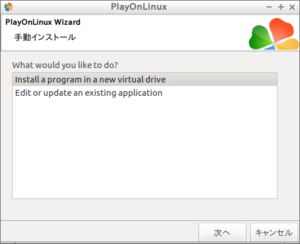
PlayOnLinuxでのインストール手順を同じように進め、次の画面で、”Install a program in a new virtual drive”では無く、”Edit or update an existing application”を選択する。

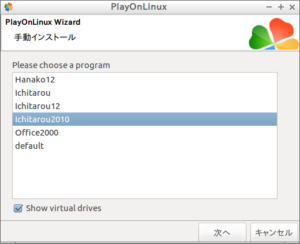
さらに、次の画面で、”Show virtual drives”にチェックを入れ、4日程前に一太郎2010がインストールされているだろうと思われるvirtual driveの”Ichitarou2010”を選択する。

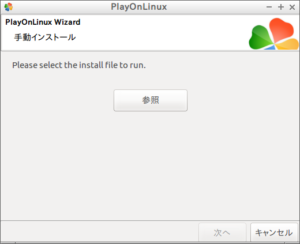
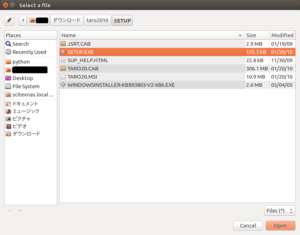
そのままインストール手順を進め、下の画面では”setup.exe”ファイルを選択する。

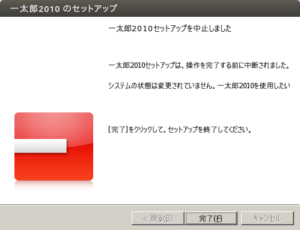
そして、一太郎2010のインストールソフトが起動したところで、インストール処理をキャンセルすると、今度はPlayOnLinuxが正常にファイル一覧を表示したので、一太郎2010の実行ファイルの登録を行うことが出来た。

なお、同じ手順は4日程前にも試したが、その時は上手く行かなかった。多分、PlayOnLinux、もしくは、PCを再起動したのが良かったのだろう。

UbuntuでOffice2000

Lubuntu機に一太郎を載せたついでに、Microsoft Officeも載せてみようと言うことになった。ただ、手元に有って、ライセンス的に使えそうなのは、Office 2000 英語版のみなので、これを使ってみることにした。

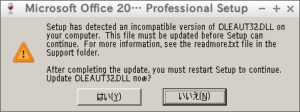
手順は、一太郎の時と同じ。ただ、インストール時に次のようなエラーが出て、インストール出来ない。

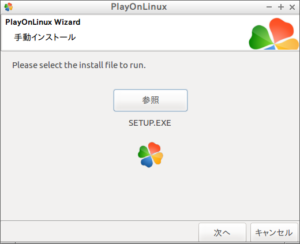
そこで、次のようなSETUP.EXEを指定したタイミングで、OLEAUT32.DLLファイルの書き換えを行う。なお、今回、OLEAUT32.DLLファイルは、Windows XPの\Windows\System32フォルダから持ってきた。

書き換えを行うのは、次のSystem32フォルダ内にあるOLEAUT32.DLLファイルである。2カ所あるので、両方行う。

後は、一太郎の時と同じように進める。

Ubuntuで一太郎その2

結局、今のところ、Lubuntu機に一太郎2010をインストールすることには成功していない。

そこで、手元にある一太郎の1つ前(と言っても実際は何世代も前になるが)のバージョン、一太郎12のインストールを試みることにした。

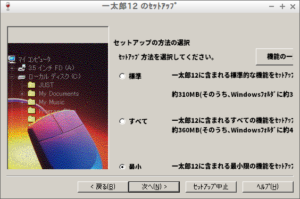
結論から言うと、こちらは成功した。気を付けるのは、下記画面で”最小”を選ぶくらい。

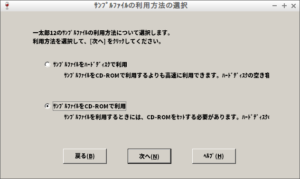
それと、出来るだけインストール項目を減らすために、サンプルファイルはCD-ROM利用にしておく。


Ubuntuで一太郎

要請があり、Lubuntu機に一太郎を載せることになった。ネット上から情報を集めると、WineとPlayOnLinuxを使ってのインストール成功例が有ったので、それに準ずることにした。

PlayOnLinuxでのインストール手順は、ネット上に詳細な情報があるので、ここでは書かない。

手元には、一太郎2010が有ったので、これを使うことにした。

PlayOnLinuxのインストール手順に従って作業を進めると、一太郎2010のインストールソフトが起動された。

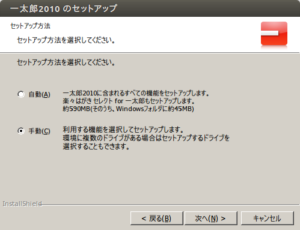
いくつかの手順を経ると、セットアップ方法を選択する画面になった。ここでは、”手動”を選ぶ。

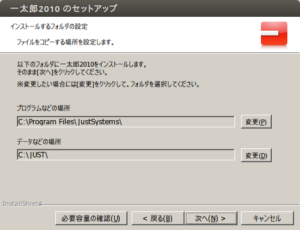
インストールするフォルダはデフォルトのままにする。

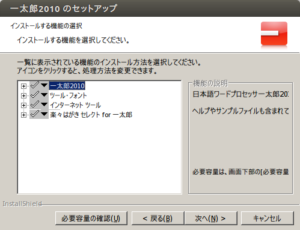
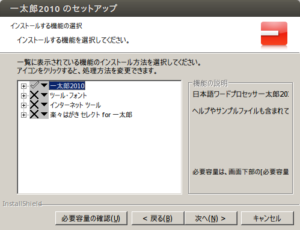
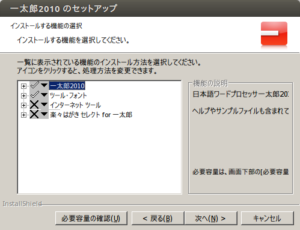
インストールする機能は、出来るだけ最小にしておく。デフォルトは、こちら。

変更後が、こちら。

この設定で先に進めてインストールを開始させるが、次の画面が出て、止まってしまった。

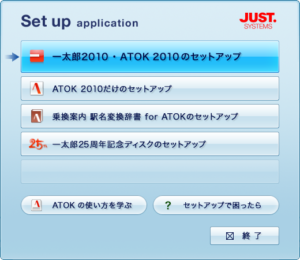
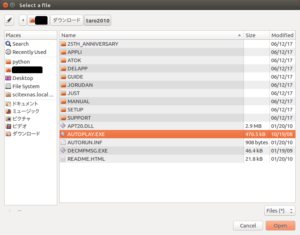
そこで、いくつか設定を変更した。まずは、ATOK2010のインストールを行わないようにするために、インストール実行ファイルの指定をAUTOPLAY.EXEからSETUP.EXEに変更する。

変更前は、こちら。

変更後は、こちら。

さらに、インストールする機能の選択項目を変えてみる。

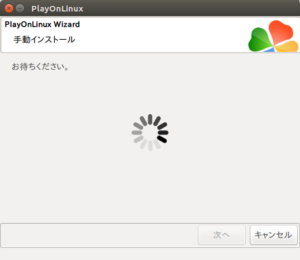
この結果、一太郎2010のインストールは完了した。ただし、その後、PlayOnLinuxの画面でインストールしたファイルのリストが表示されるはずが、下記のような画面のまま先に進まなくなってしまい、一太郎2010の実行ファイルを登録出来なかった。

この現象は、何回やり直しても同じで、結果、一旦一太郎2010のインストールを諦めることにした。


Ubuntu 16.04 LTSをインストール

ふとしたきっかけから、いくつかの古いパソコンにUbuntu 16.04 LTSをインストールすることになった。

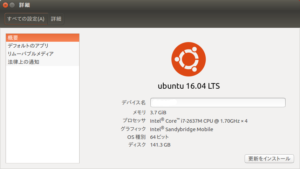
まずは、こちら。

1)NEC Versa Pro PC-VK17HB

2012年頃のNEC製ビジネスパソコンだが、中古で仕入れたものにSSDを載せて、現役バリバリで働いてもらっている。今回は、このPCに、EPSONのNP-11から取り外したHDDをUSB外付けで使うことにした。

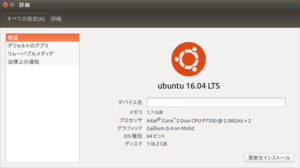
もう1台は、こちら。

2)Apple Mac mini Mid 2007

もう長いこと埃をかぶっていたcore2duo機。再度命を与えられ、蘇った。

さらに、前述の2台に比べマシン能力が落ちる以下の2台にはLubuntu 16.04 LTSをインストールすることにした。

まずは、こちら。

3)HP Compaq nx6320

長いことWindows XP機として重宝してきたが、今度はLubuntu機として第2の道を歩むことになった。

最後の1台は、こちら。

4)SONY VAIO Type P

購入当時は外出時に役立ちそうと思い購入したが、結局使用時間は限られていた。一度Windows 7機に仕立ててみたが、重荷だったようだ。今度はLubuntu機として、役立って欲しい。