要請があり、Lubuntu機に一太郎を載せることになった。ネット上から情報を集めると、WineとPlayOnLinuxを使ってのインストール成功例が有ったので、それに準ずることにした。
PlayOnLinuxでのインストール手順は、ネット上に詳細な情報があるので、ここでは書かない。
手元には、一太郎2010が有ったので、これを使うことにした。
PlayOnLinuxのインストール手順に従って作業を進めると、一太郎2010のインストールソフトが起動された。
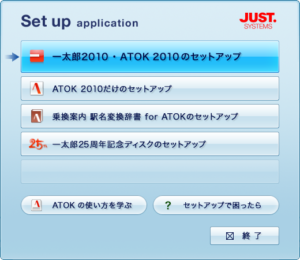
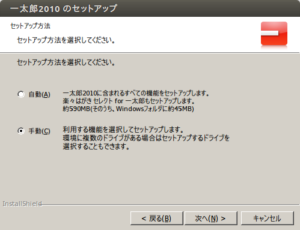
いくつかの手順を経ると、セットアップ方法を選択する画面になった。ここでは、”手動”を選ぶ。
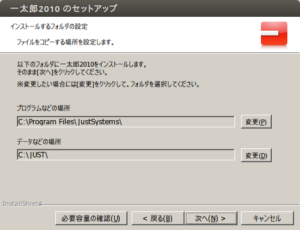
インストールするフォルダはデフォルトのままにする。
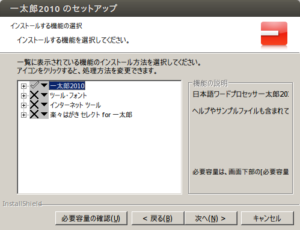
インストールする機能は、出来るだけ最小にしておく。デフォルトは、こちら。
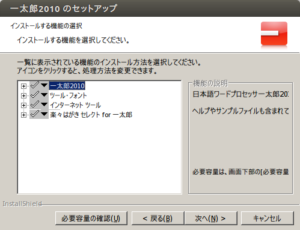
変更後が、こちら。
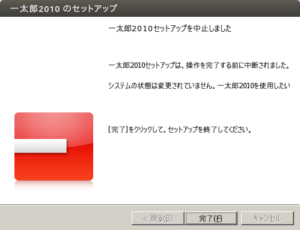
この設定で先に進めてインストールを開始させるが、次の画面が出て、止まってしまった。
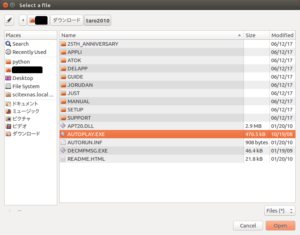
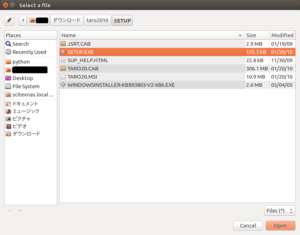
そこで、いくつか設定を変更した。まずは、ATOK2010のインストールを行わないようにするために、インストール実行ファイルの指定をAUTOPLAY.EXEからSETUP.EXEに変更する。
変更前は、こちら。
変更後は、こちら。
さらに、インストールする機能の選択項目を変えてみる。
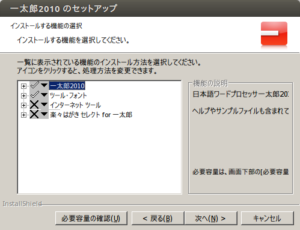
この結果、一太郎2010のインストールは完了した。ただし、その後、PlayOnLinuxの画面でインストールしたファイルのリストが表示されるはずが、下記のような画面のまま先に進まなくなってしまい、一太郎2010の実行ファイルを登録出来なかった。
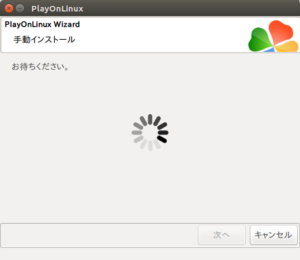
この現象は、何回やり直しても同じで、結果、一旦一太郎2010のインストールを諦めることにした。