結局、今のところ、Lubuntu機に一太郎2010をインストールすることには成功していない。
そこで、手元にある一太郎の1つ前(と言っても実際は何世代も前になるが)のバージョン、一太郎12のインストールを試みることにした。
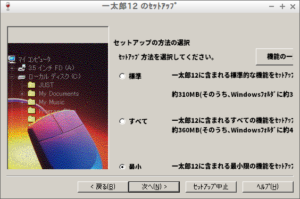
結論から言うと、こちらは成功した。気を付けるのは、下記画面で”最小”を選ぶくらい。
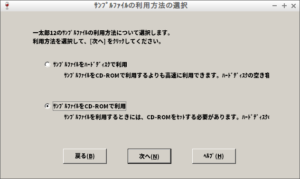
それと、出来るだけインストール項目を減らすために、サンプルファイルはCD-ROM利用にしておく。
結局、今のところ、Lubuntu機に一太郎2010をインストールすることには成功していない。
そこで、手元にある一太郎の1つ前(と言っても実際は何世代も前になるが)のバージョン、一太郎12のインストールを試みることにした。
結論から言うと、こちらは成功した。気を付けるのは、下記画面で”最小”を選ぶくらい。
それと、出来るだけインストール項目を減らすために、サンプルファイルはCD-ROM利用にしておく。
要請があり、Lubuntu機に一太郎を載せることになった。ネット上から情報を集めると、WineとPlayOnLinuxを使ってのインストール成功例が有ったので、それに準ずることにした。
PlayOnLinuxでのインストール手順は、ネット上に詳細な情報があるので、ここでは書かない。
手元には、一太郎2010が有ったので、これを使うことにした。
PlayOnLinuxのインストール手順に従って作業を進めると、一太郎2010のインストールソフトが起動された。
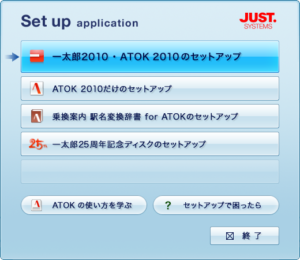
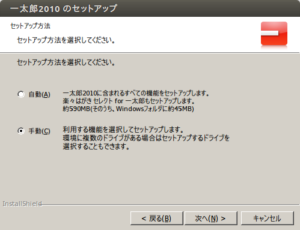
いくつかの手順を経ると、セットアップ方法を選択する画面になった。ここでは、”手動”を選ぶ。
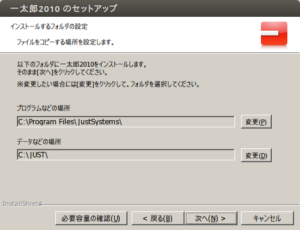
インストールするフォルダはデフォルトのままにする。
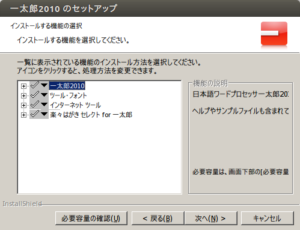
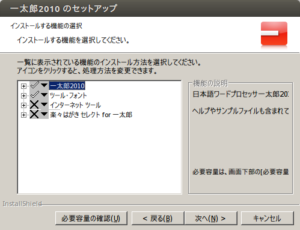
インストールする機能は、出来るだけ最小にしておく。デフォルトは、こちら。
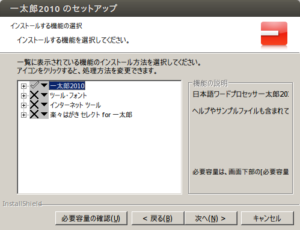
変更後が、こちら。
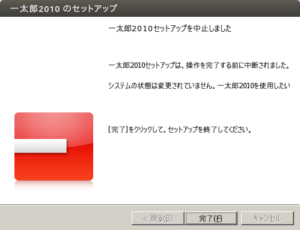
この設定で先に進めてインストールを開始させるが、次の画面が出て、止まってしまった。
そこで、いくつか設定を変更した。まずは、ATOK2010のインストールを行わないようにするために、インストール実行ファイルの指定をAUTOPLAY.EXEからSETUP.EXEに変更する。
変更前は、こちら。
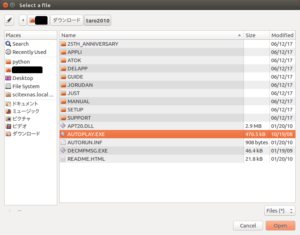
変更後は、こちら。
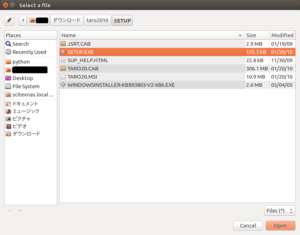
さらに、インストールする機能の選択項目を変えてみる。
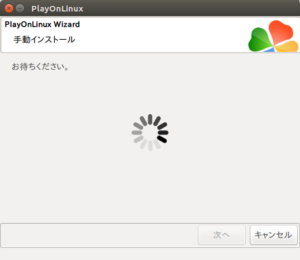
この結果、一太郎2010のインストールは完了した。ただし、その後、PlayOnLinuxの画面でインストールしたファイルのリストが表示されるはずが、下記のような画面のまま先に進まなくなってしまい、一太郎2010の実行ファイルを登録出来なかった。
この現象は、何回やり直しても同じで、結果、一旦一太郎2010のインストールを諦めることにした。
ふとしたきっかけから、いくつかの古いパソコンにUbuntu 16.04 LTSをインストールすることになった。
まずは、こちら。
1)NEC Versa Pro PC-VK17HB
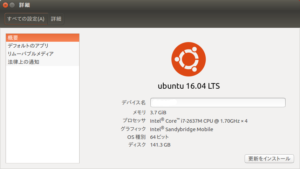
2012年頃のNEC製ビジネスパソコンだが、中古で仕入れたものにSSDを載せて、現役バリバリで働いてもらっている。今回は、このPCに、EPSONのNP-11から取り外したHDDをUSB外付けで使うことにした。
もう1台は、こちら。
2)Apple Mac mini Mid 2007
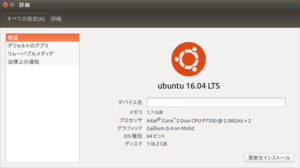
もう長いこと埃をかぶっていたcore2duo機。再度命を与えられ、蘇った。
さらに、前述の2台に比べマシン能力が落ちる以下の2台にはLubuntu 16.04 LTSをインストールすることにした。
まずは、こちら。
3)HP Compaq nx6320
長いことWindows XP機として重宝してきたが、今度はLubuntu機として第2の道を歩むことになった。
最後の1台は、こちら。
4)SONY VAIO Type P
購入当時は外出時に役立ちそうと思い購入したが、結局使用時間は限られていた。一度Windows 7機に仕立ててみたが、重荷だったようだ。今度はLubuntu機として、役立って欲しい。